Convertir JPG a PNG online
Subí tu imagen JPG y descargala en PNG en segundos, desde el navegador y sin instalar nada. Si tenés varias, convertilas juntas en el mismo diseño.
o soltalo acá
Conoce los formatos y requisitos para subir archivos a Canva. Descubre cómo usamos tu contenido en nuestra Política de privacidad.
Cómo convertir JPG a PNG
Subí tu imagen JPG
Subí tu foto desde la compu o el celular y pasala de JPG a PNG en segundos.Revisala o editala
Si querés, recortala, cambiale el tamaño o sumale texto antes de convertirla. Podés aplicar efectos para fotos(se abre en una ventana nueva) o agregar bordes(se abre en una ventana nueva).Elegí PNG al descargar
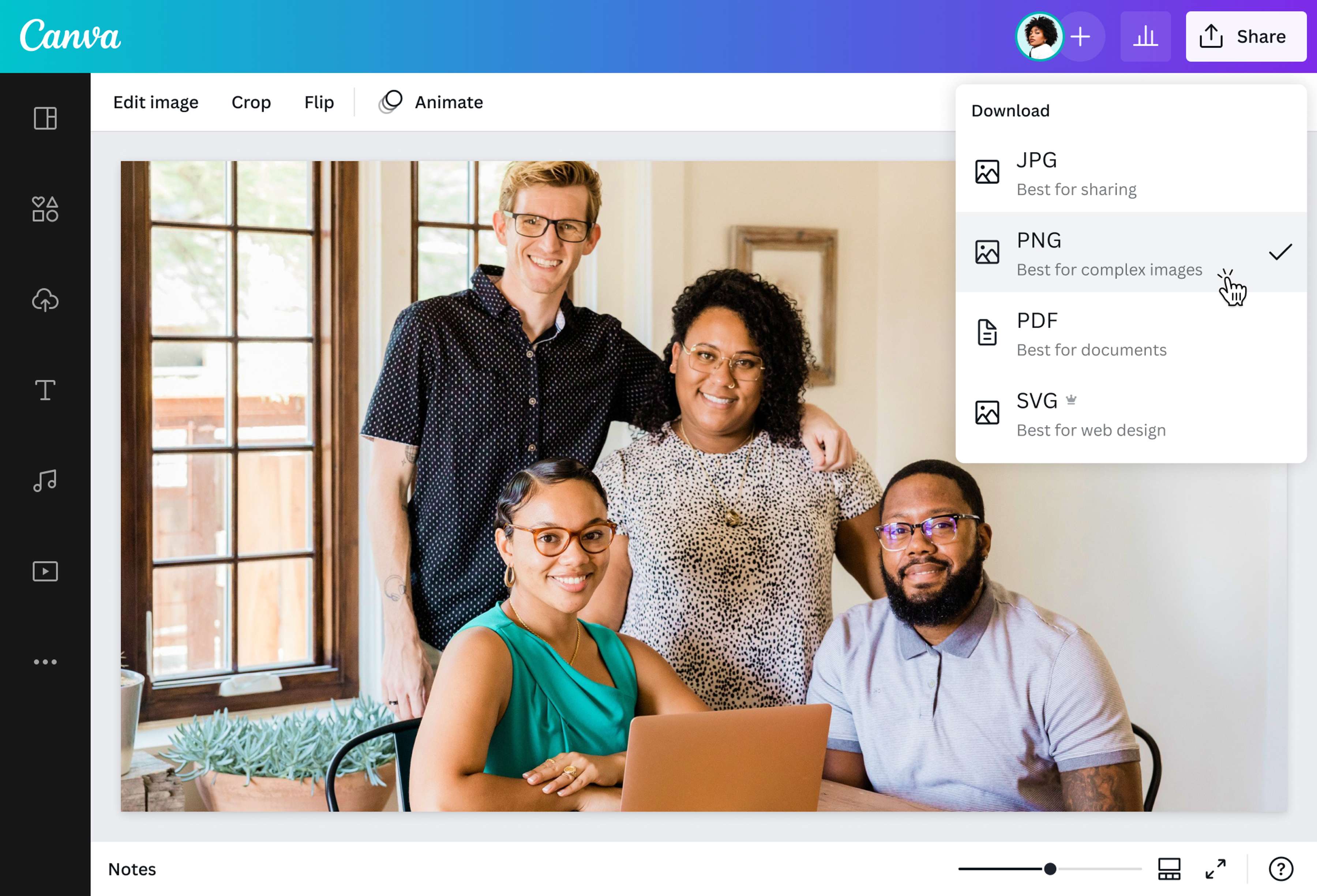
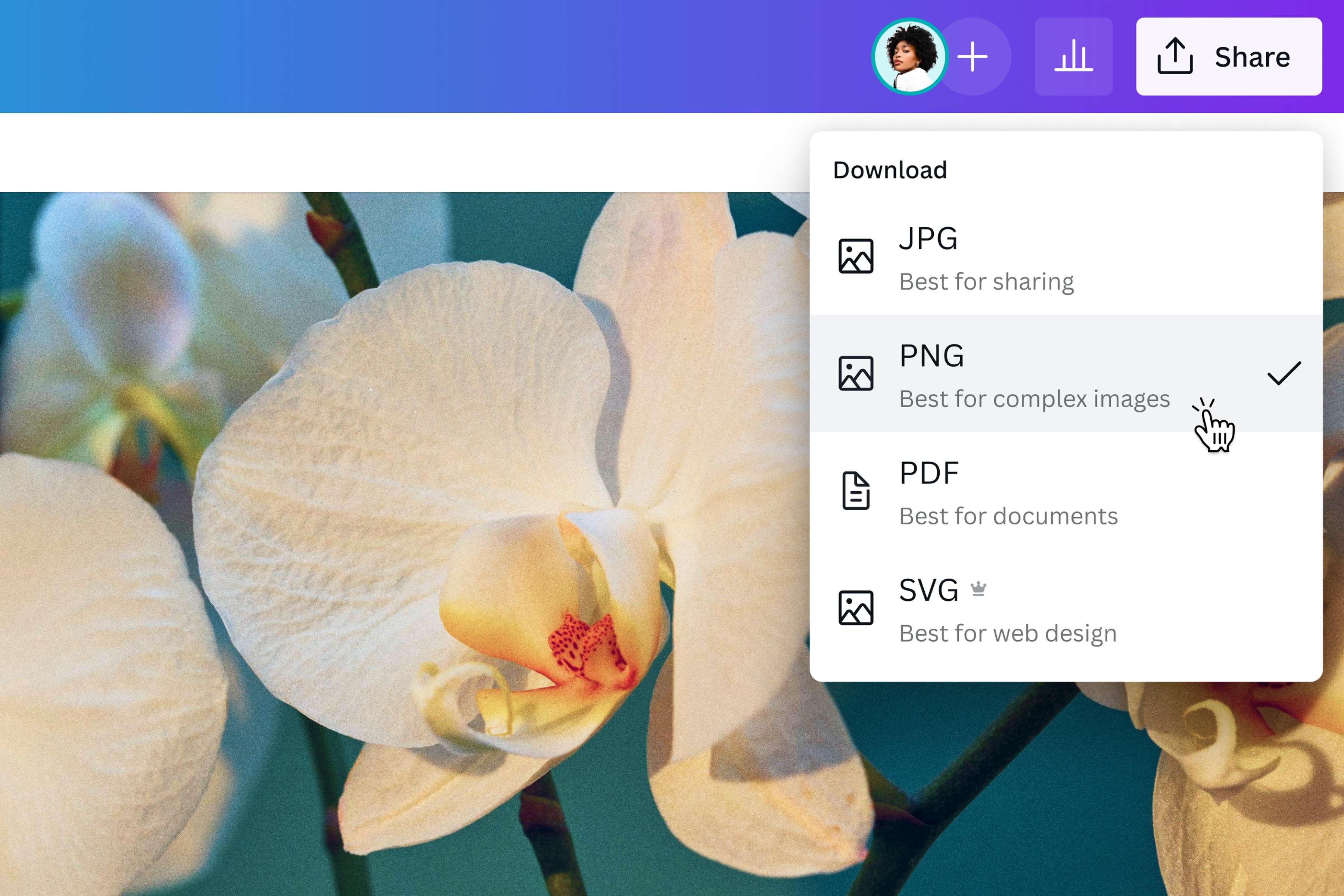
Hacé clic en “Compartir” y después en “Descargar”. En “Tipo de archivo”, elegí PNG.Descargá tu imagen en PNG
Guardá el PNG en tu compu o en el celular. La imagen mantiene la calidad que tenía el JPG.Sumá más imágenes desde el editor
¿Tenés más fotos para pasar de JPG a PNG? Agregá una página por foto en el mismo diseño y, al descargar, elegí “Todo” en “Seleccioná páginas” para bajar cada una en PNG.
Convertí a PNG sin perder calidad
El PNG guarda cada píxel de la imagen, así que el logo de tu almacén o la foto de un producto mantienen los bordes nítidos aunque los edites y los guardes varias veces. Pasar de JPG a PNG no recupera el detalle que el JPG ya perdió al comprimirse, pero evita que se pierda más cada vez que lo volvés a guardar.
Editá tu imagen antes de descargarla
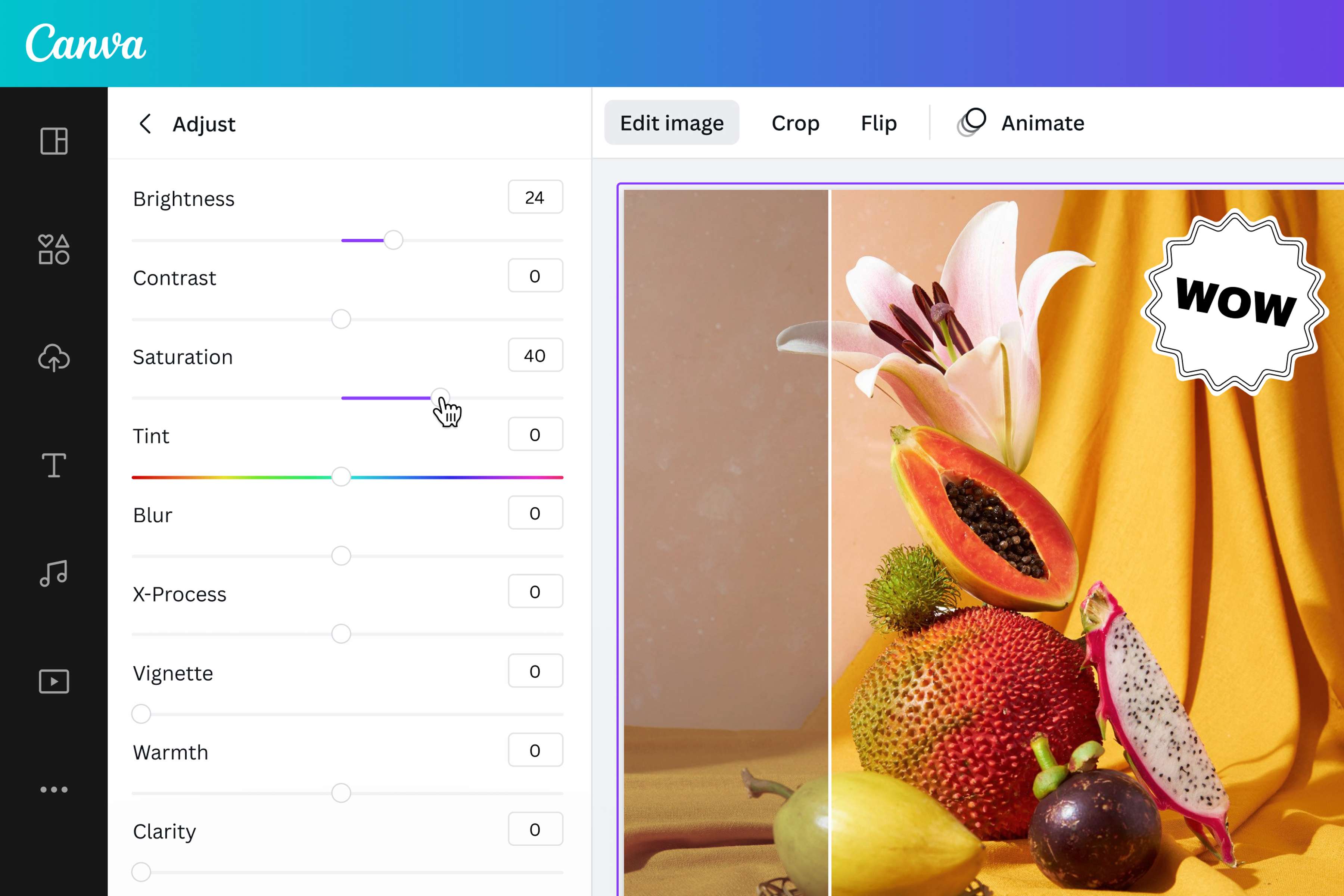
Antes de pasar tu imagen a PNG, podés recortarla, cambiarle el tamaño para Instagram o el catálogo de WhatsApp, aplicar filtros o sumarle texto a la foto. También tenés íconos gratis e ilustraciones para armar la promo del mes en el mismo diseño.
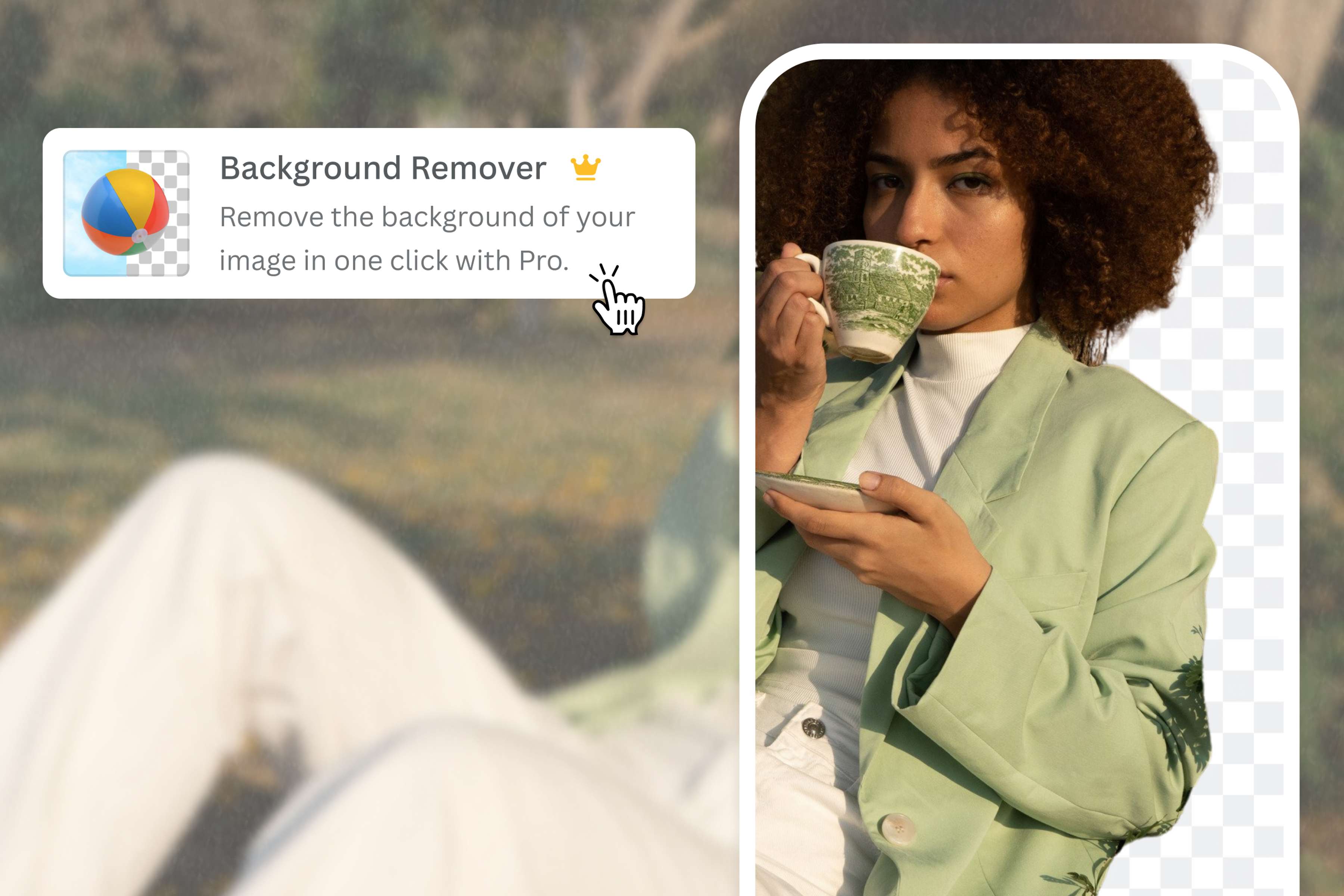
¿Necesitás un PNG con fondo transparente?
Convertir de JPG a PNG cambia el formato, pero no borra el fondo: si tu JPG tiene fondo blanco, el PNG también lo va a tener. Para sacarlo, usá el Quitafondos con Canva Pro desde el mismo editor y descargá la imagen en PNG con fondo transparente. Si lo que buscás es crear un PNG desde cero, probá el creador de PNG transparente.
Preguntas frecuentes
- El JPG comprime la imagen para que pese menos y el PNG guarda toda la información, píxel por píxel. Por eso el JPG sirve para fotos del día a día que querés mandar o subir rápido, y el PNG, para logos, gráficos, ilustraciones o imágenes con texto que vas a editar varias veces, aunque el archivo pese más.
Probá estas herramientas de conversión de imágenes
Pasá tus imágenes al formato que necesites con las herramientas de conversión de Canva.