Chuyển JPG và JPEG sang PNG cho thiết kế tiếp theo
Đưa ảnh JPG hoặc JPEG vào Canva và xuất thành PNG. Giữ nguyên bức ảnh hoặc tách nền, điều chỉnh độ trong suốt để có phần hình phù hợp với bố cục của bạn.
hoặc thả tệp ở đây
Tìm hiểu về định dạng và yêu cầu tải lên của Canva. Xem cách chúng tôi sử dụng nội dung của bạn trong Chính sách quyền riêng tư.
Thử ngay các công cụ chuyển đổi ảnh từ Canva
Chỉnh sửa, chuyển đổi ảnh và còn nhiều hơn thế nữa. Tất cả công cụ bạn cần để chuyển đổi ảnh đều có ở đây
Cách chuyển đổi JPG hoặc JPEG thành PNG
1
Tải lên hình ảnh
Chọn Tải lên hình ảnh của bạn hoặc kéo file JPG/JPEG vào vùng tải lên để bắt đầu.
2
Chỉnh sửa ảnh nếu cần
Giữ ảnh gốc hoặc chỉnh màu, cắt khung và thêm chữ theo nhu cầu. Nếu muốn lấy riêng chủ thể, xử lý nền trước khi xuất.
3
Tải xuống hình ảnh PNG
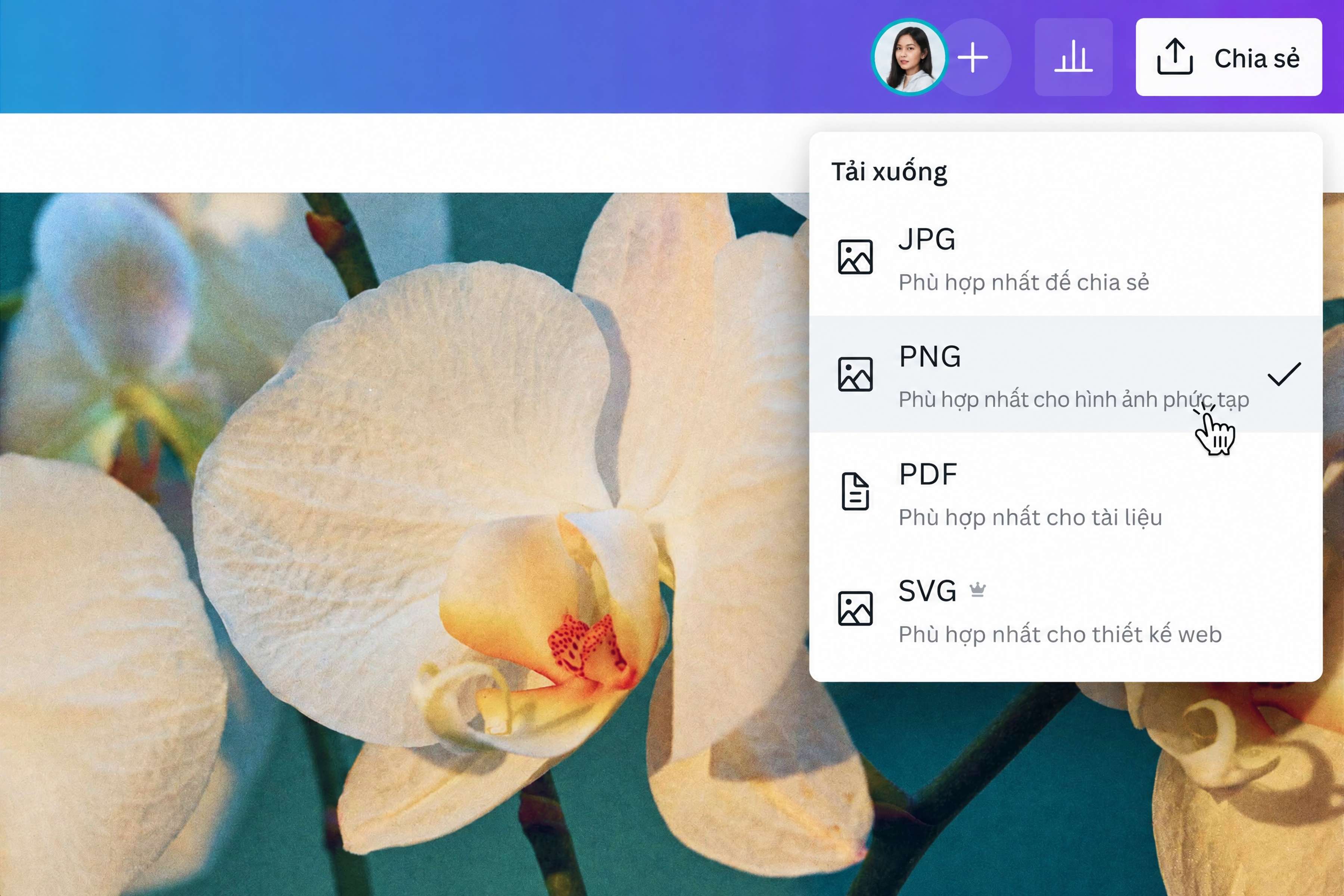
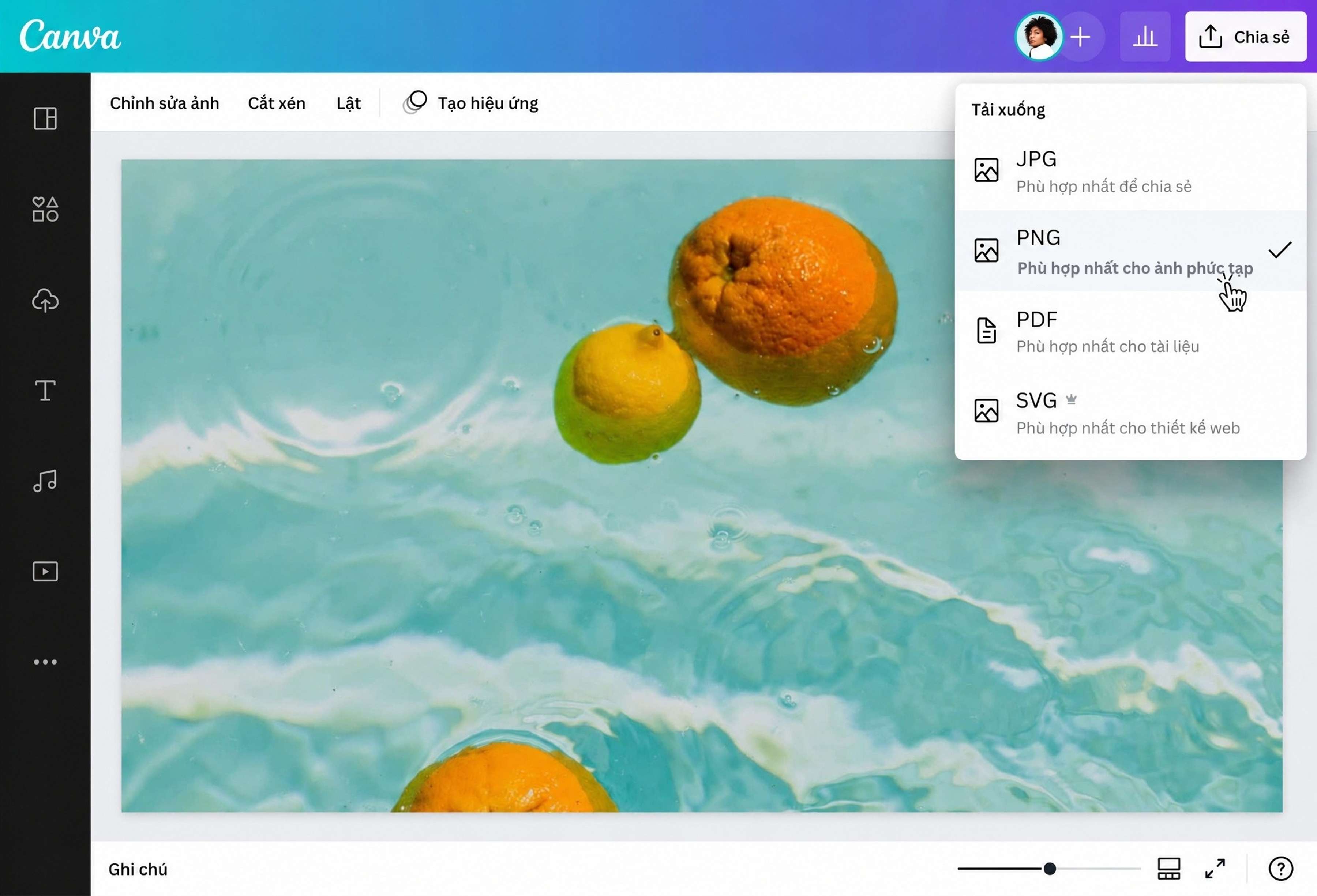
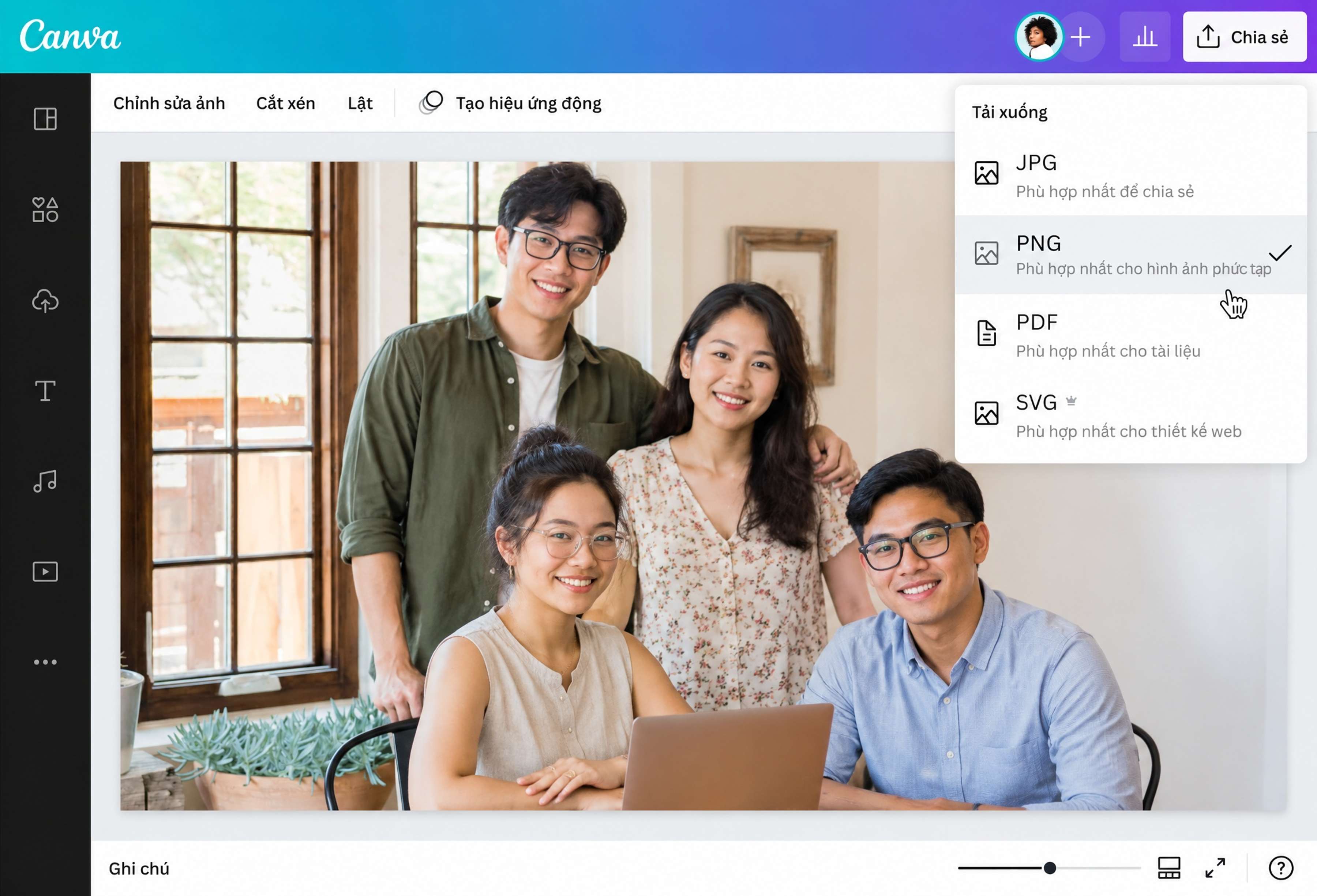
Mở Chia sẻ > Tải xuống và chọn PNG trong Loại tệp. Kiểm tra kích thước cùng các tùy chọn có nhãn Pro, rồi tải file về để xem lại.
Chuyển JPG hoặc JPEG sang PNG trực tuyến nhanh chóng
Chuyển ảnh JPG hoặc JPEG sang PNG ngay trên Canva để đưa hình ảnh của bạn vào bài thuyết trình, quảng cáo hay trang giới thiệu sản phẩm. Chỉ cần tải ảnh lên, chọn PNG khi tải xuống là bạn đã có file phù hợp để tiếp tục sáng tạo. Nếu chỉ muốn đổi định dạng, hãy giữ nguyên bức ảnh yêu thích mà không cần thêm chữ hay trang trí.
Dù ảnh mang đuôi .jpg hay .jpeg, bạn đều có thể chuyển trực tiếp sang PNG mà không cần đổi qua định dạng trung gian. Canva xuất nội dung trên trang thiết kế thành một file PNG thực sự, sẵn sàng để bạn sử dụng trong dự án tiếp theo.

Tách chủ thể khỏi nền JPG bằng AI
Một bức ảnh sản phẩm có thể đẹp nhưng phần nền lại không hợp với thiết kế mới. Công cụ xóa nền ảnh dùng AI để nhận diện chủ thể và loại bỏ khung cảnh phía sau. Phần ảnh còn lại có thể đặt lên nền màu, ảnh khác hoặc bố cục bán hàng.
Bạn vẫn có quyền chỉnh lại đường viền sau khi AI xử lý. Những vùng bị giữ thừa hoặc xóa nhầm có thể được sửa bằng cọ xóa và khôi phục. Điều này hữu ích với ảnh có mép sản phẩm, tóc hoặc chi tiết nhỏ cần nhìn kỹ trước khi dùng.
Kết hợp tách nền với xuất PNG trong suốt trên Canva Pro, bạn có một chủ thể để sử dụng ở nhiều bố cục. Logo trên nền trắng hay ảnh món đồ đều có thể trở thành phần hình để ghép vào thiết kế, không còn mang theo cả hình chữ nhật ban đầu.
Đổi định dạng sang PNG không tự xóa nền của ảnh JPG hoặc JPEG. Nếu muốn giữ bức ảnh đầy đủ, bạn có thể bỏ qua bước tách nền và xuất ảnh với phần nền hiện có.
Chỉnh ảnh và bổ sung chi tiết bằng AI trước khi xuất PNG
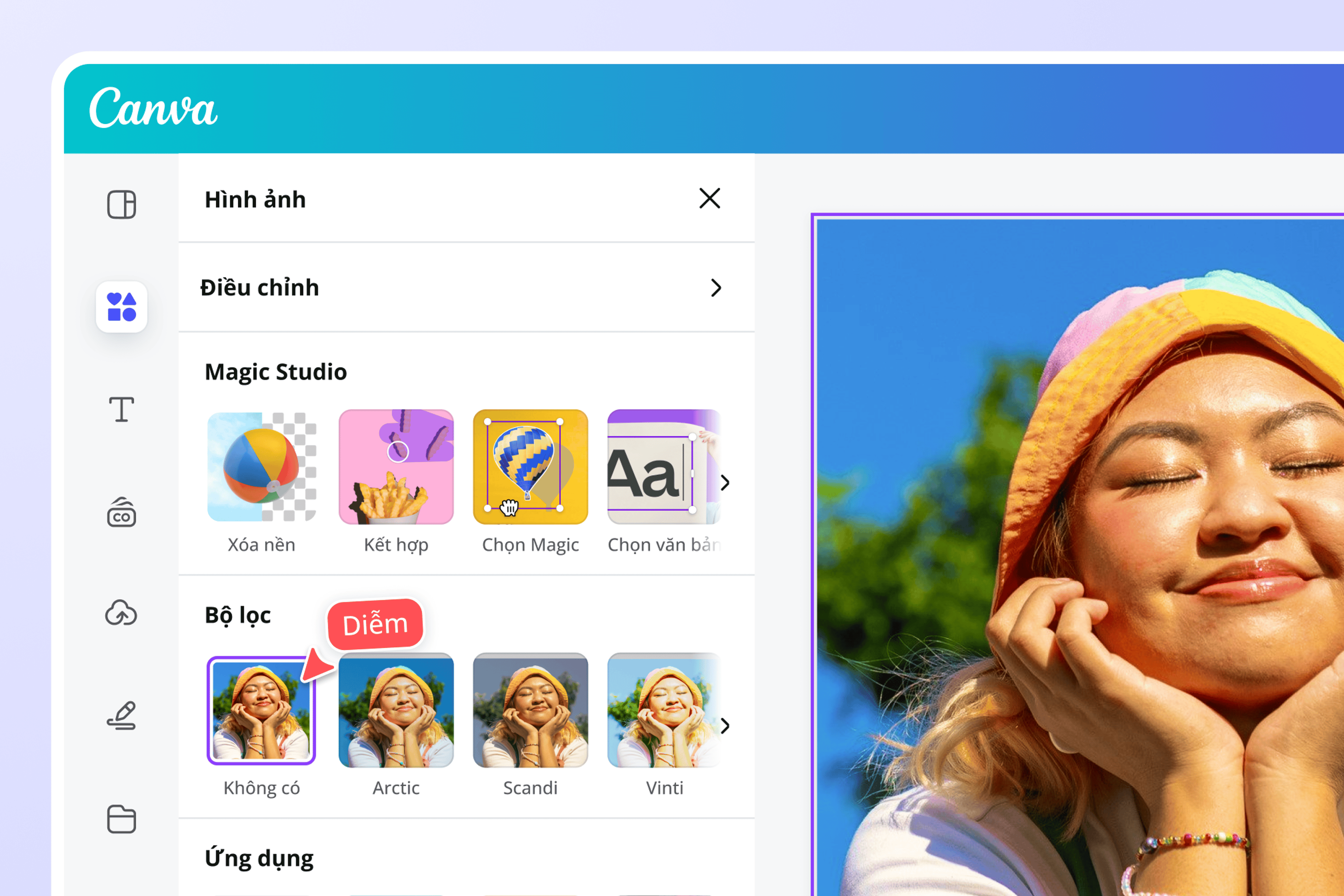
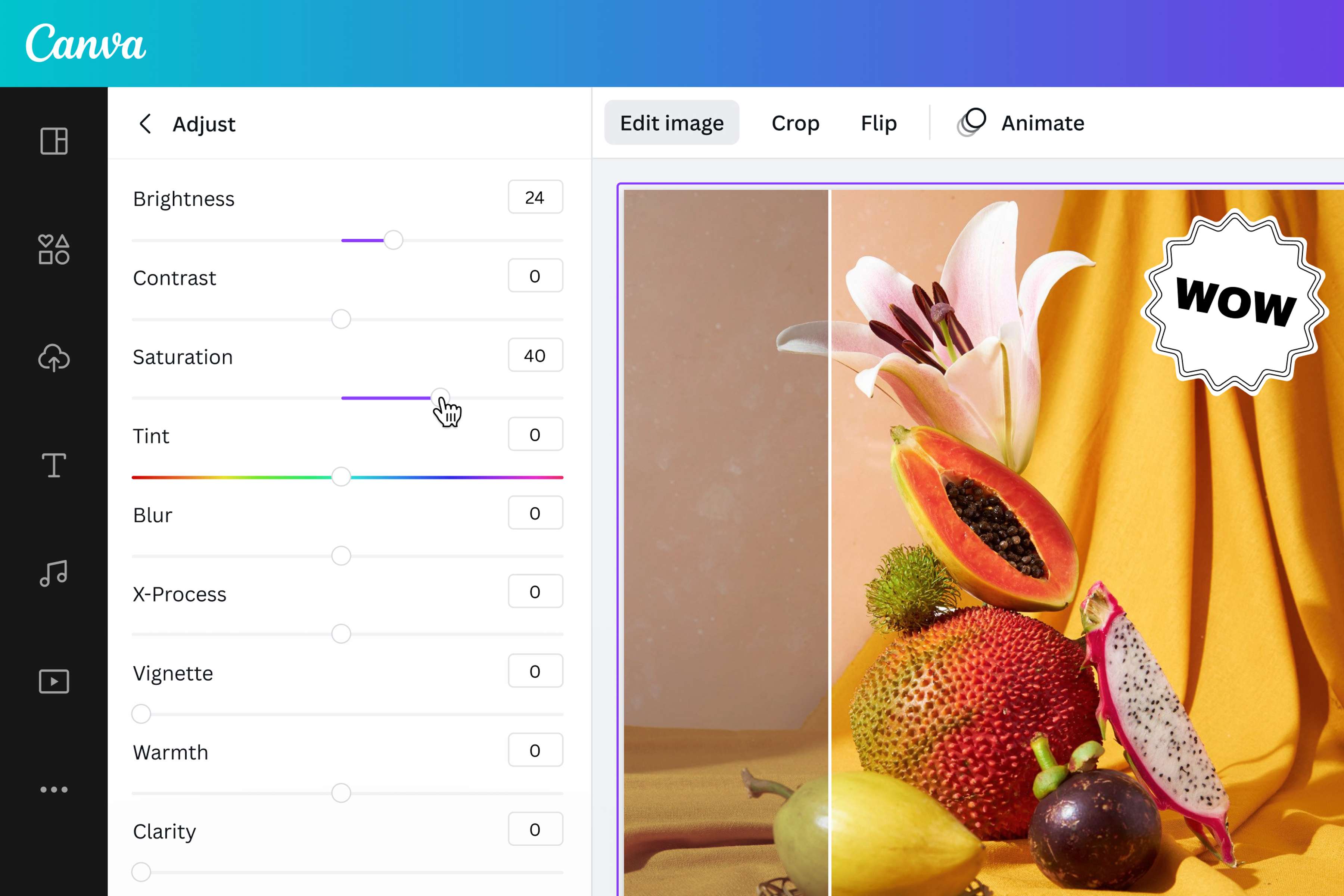
Bạn muốn biến ảnh JPEG thành hình giới thiệu sản phẩm hoặc bài đăng mới? Hãy cắt phần thừa, chỉnh sáng, cân màu hoặc thử bộ lọc trước khi xuất. Bạn cũng có thể thêm văn bản, chọn phông chữ phù hợp và kết hợp biểu tượng, hình minh họa để làm rõ nội dung. Bản PNG sẽ chứa toàn bộ bố cục đã hoàn thiện trên trang.
Khi cần thay đổi chi tiết trong ảnh, Chỉnh sửa Magic giúp bạn thêm hoặc thay thế nội dung ở vùng đã chọn. Nếu ảnh thiếu khoảng trống cho tiêu đề hay cần bố cục rộng hơn, Mở rộng Magic có thể hỗ trợ mở rộng phần hình xung quanh. Đây là các bước chỉnh ảnh tùy chọn trước khi chuyển đổi, với điều kiện sử dụng và hạn mức riêng theo công cụ, tài khoản.
Với ảnh sản phẩm, hãy xem lại hình dáng, nhãn và các chi tiết sau khi dùng AI để tránh thể hiện sai món hàng thực tế. Giữ thiết kế Canva để có thể thay ảnh, chỉnh chữ hoặc sửa từng thành phần về sau; file PNG tải xuống là một ảnh phẳng.
Tạo lớp phủ mờ để dùng lại trên nhiều ảnh
Một dấu hiệu thương hiệu không phải lúc nào cũng cần nổi bật hết mức. Với logo hoặc họa tiết đang lưu dưới dạng JPG, Canva cho phép điều chỉnh độ trong suốt của phần ảnh. Bạn có thể tạo một dấu nhận diện nhẹ, đủ thấy mà vẫn để nội dung phía dưới hiện qua.
Khác với việc chỉ bỏ nền quanh chủ thể, thay đổi độ trong suốt tác động lên chính phần hình được giữ lại. Sau khi loại bỏ nền không cần thiết, bạn tự chọn mức hiển thị phù hợp cho logo hoặc hình trang trí. Mức đậm nhạt có thể được xem ngay trong bố cục.
Khi xuất PNG với nền trong suốt, độ mờ của hình được giữ trong file. Bạn có thể dùng lại lớp phủ trên ảnh sản phẩm hoặc hình giới thiệu bộ sưu tập. Một file dùng nhiều lần giúp giữ dấu nhận diện nhất quán mà không phải chỉnh lại từ đầu.
Chọn kích thước PNG phù hợp nơi sử dụng
Một ảnh dành cho ô sản phẩm nhỏ và một ảnh đặt toàn trang cần số điểm ảnh khác nhau. Canva cho bạn chọn kích thước khi xuất PNG, giúp chuẩn bị file theo không gian sử dụng. Bạn có thể giảm kích thước cho bố cục gọn hoặc xuất ở kích thước lớn hơn khi cần.
Các lựa chọn chất lượng và giới hạn dung lượng nằm cùng phần tải xuống. Vì vậy, bạn có thể cân nhắc cả số điểm ảnh lẫn yêu cầu về kích cỡ file. Đây là những yếu tố cần kiểm tra khi nơi nhận giới hạn dung lượng hoặc khi bạn gửi nhiều hình cho đồng nghiệp.
File sau khi tải về vẫn cần được xem ở kích thước sử dụng thực tế. Một ảnh nhỏ được phóng lớn không có thêm chi tiết từ bản gốc. Kích thước xuất phù hợp giúp ảnh vừa với bố cục, còn độ rõ phụ thuộc cả vào chất lượng ảnh nguồn.
Cách chuyển JPG hoặc JPEG sang PNG bằng Canva
Tải ảnh JPG hoặc JPEG lên
Trên trang này, chọn Tải lên hình ảnh của bạn rồi chọn file JPG hoặc JPEG. Canva mở ảnh trong trình thiết kế với trang có kích thước theo ảnh. Đăng nhập hoặc đăng ký nếu được yêu cầu.Nếu đã mở một thiết kế trống, chọn Tải lên > Tải lên tệp, chọn ảnh JPG hoặc JPEG rồi thêm ảnh đã tải lên vào trang. Trang này giữ kích thước của thiết kế bạn đang dùng.Kiểm tra ảnh trên trang
Xem ảnh có nằm trọn trong trang và có khoảng trống ngoài ý muốn hay không. Nếu chỉ cần đổi định dạng, bạn có thể giữ nguyên ảnh và chuyển sang phần tải xuống. File xuất sẽ bao gồm nội dung trên trang thiết kế.Bạn cũng có thể chỉnh màu, áp dụng bộ lọc hoặc thêm chữ và khung viền trước khi xuất. Bản PNG sẽ chứa toàn bộ bố cục đã hoàn thiện trên trang.Điều chỉnh phần nền và độ trong suốt
Để lấy riêng chủ thể trên Canva Pro, chọn ảnh rồi chọn Xóa nền. Mở Chỉnh sửa, vào phần thiết lập Xóa nền để dùng cọ Xóa hoặc Khôi phục khi cần sửa đường viền.Nếu muốn làm lớp phủ mờ, chọn Độ trong suốt và chỉnh mức hiển thị của ảnh. Bỏ qua các thao tác này nếu bạn cần giữ bức ảnh đầy đủ.Xuất ảnh ở định dạng PNG
Mở Chia sẻ > Tải xuống, chọn PNG ở Loại tệp. Với Canva Pro, chỉnh Kích cỡ theo số điểm ảnh cần dùng. Bật Nền trong suốt nếu muốn giữ phần nền đã loại bỏ hoặc độ mờ của lớp phủ.Chọn Tải xuống, rồi mở file PNG để kiểm tra kích thước, đường viền và nội dung trước khi sử dụng.
Câu hỏi thường gặp về chuyển JPG/JPEG sang PNG
Có. Hai đuôi file .jpg và .jpeg cùng thuộc định dạng JPEG. Để chuyển đổi JPEG sang PNG, tải ảnh lên Canva và chọn PNG khi xuất, tương tự file JPG. Việc đổi định dạng không tự tách nền, làm ảnh nét hơn hoặc biến ảnh thành đồ họa vector.