
Chuyển JPG và JPEG sang PDF
Tập hợp ảnh JPG hoặc JPEG thành tài liệu sẵn sàng gửi đi. Với Canva, bạn có thể chỉnh ảnh, sắp xếp từng trang và xem lại bố cục trước khi tải xuống PDF.
hoặc thả tệp ở đây
Tìm hiểu về định dạng và yêu cầu tải lên của Canva. Xem cách chúng tôi sử dụng nội dung của bạn trong Chính sách quyền riêng tư.
Thử ngay các công cụ chuyển đổi ảnh từ Canva
Chỉnh sửa, chuyển đổi ảnh và còn nhiều hơn thế nữa. Tất cả công cụ bạn cần để chuyển đổi ảnh đều có ở đây
Cách chuyển đổi JPG hoặc JPEG thành PDF
1
Tải lên hình ảnh
Chọn Tải lên hình ảnh của bạn hoặc kéo file JPG/JPEG vào vùng tải lên để bắt đầu.
2
Chỉnh sửa ảnh và bố cục
Cắt ảnh, chỉnh sáng hoặc thêm chú thích nếu cần. Với tài liệu nhiều ảnh, đặt ảnh lên từng trang rồi sắp xếp theo thứ tự đọc.
3
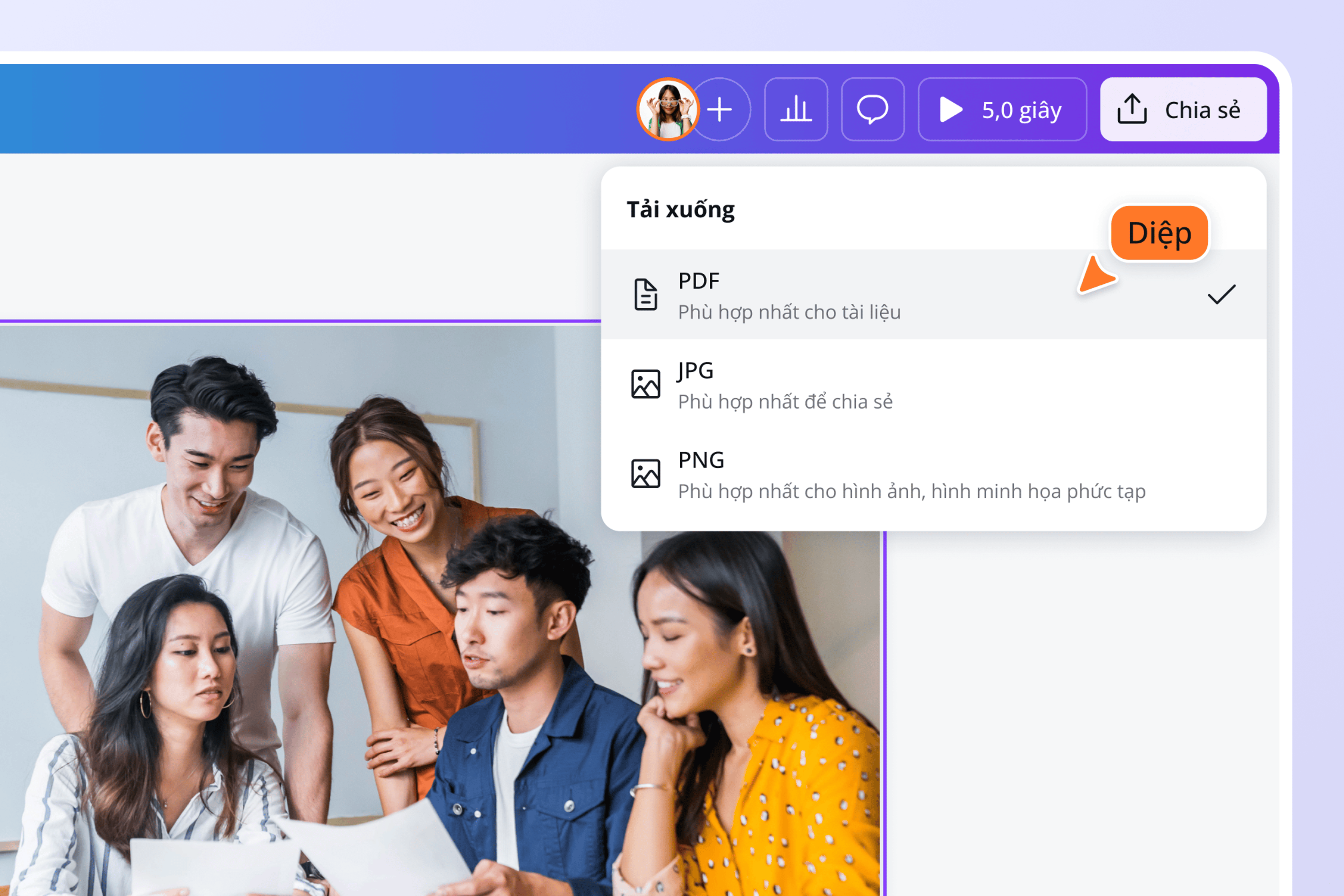
Tải xuống PDF hoàn chỉnh
Trong phần tải xuống, chọn PDF và thiết lập dành cho màn hình hoặc in ấn. Chọn những trang cần xuất, tải file về và mở lại để kiểm tra.
Ghép JPG thành PDF theo đúng thứ tự
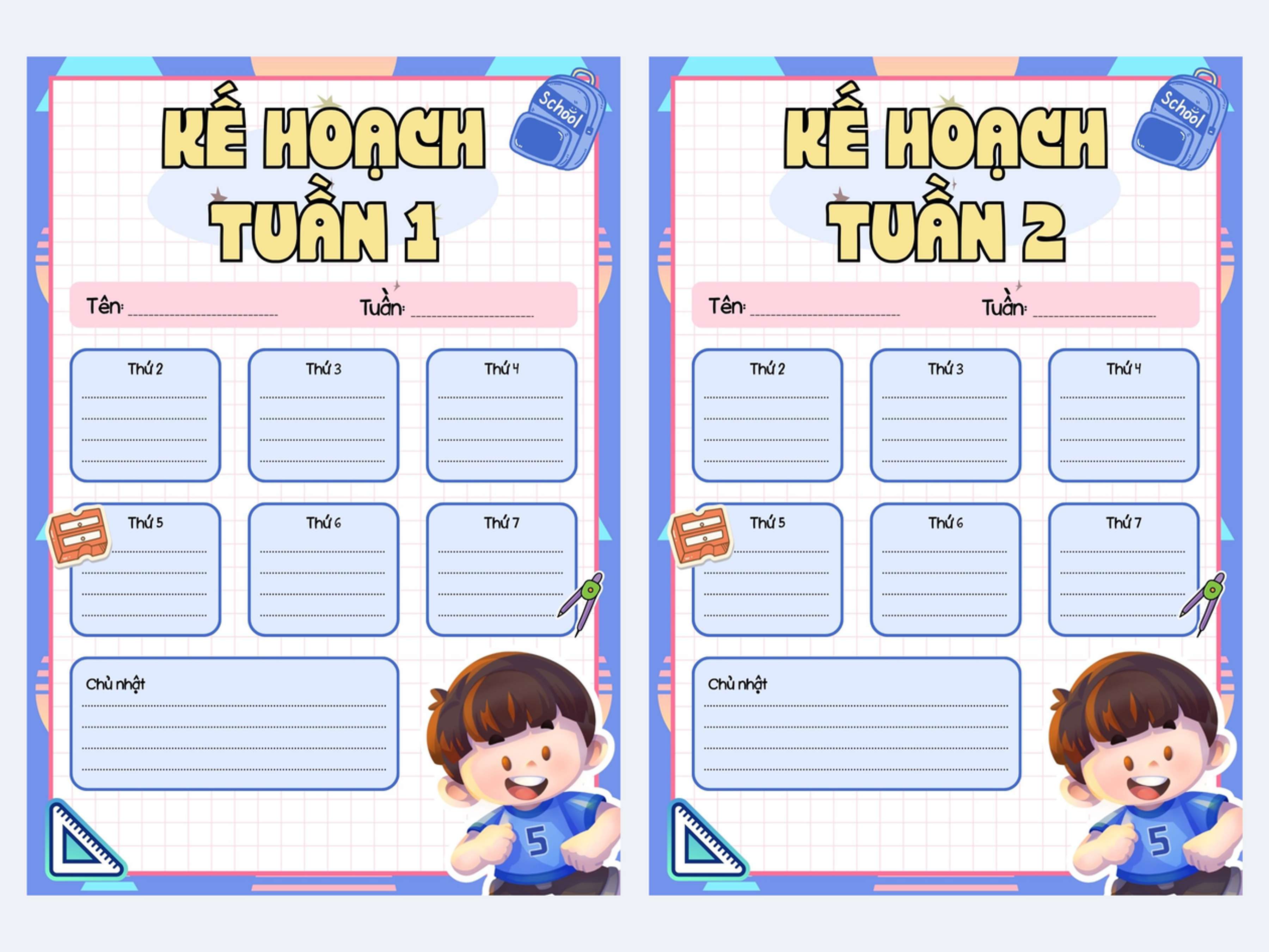
Các ảnh chụp bài tập, trang công thức hay hồ sơ có thể nằm chung trong một tài liệu để người nhận đọc liền mạch. Canva giúp bạn chuyển JPG sang PDF bằng cách đặt ảnh lên các trang thiết kế, rồi xuất thành một file.
Với file có đuôi .jpeg, bạn cũng có thể chuyển JPEG sang PDF theo cùng cách, không cần đổi sang .jpg trước. Khi gộp file ảnh thành PDF, hãy đặt mỗi ảnh chụp tài liệu vào một trang để người nhận đọc lần lượt và dễ đối chiếu.
Thứ tự trang do bạn quyết định, từ ảnh mở đầu đến phần bổ sung cuối tài liệu. Bạn có thể đưa trang giới thiệu lên trước, đặt các ảnh minh họa liên tiếp và chuyển phần phụ lục xuống sau.
Với bộ ảnh chụp bài làm, mỗi trang có thể chứa một ảnh để giữ rõ từng phần. File PDF hoàn chỉnh tập hợp chúng theo thứ tự đã chọn, thuận tiện khi nộp bài qua cổng học tập hoặc gửi kèm email.

Chỉnh ảnh JPEG trước khi chuyển sang PDF
Ảnh chụp tài liệu bị lệch khung, hơi tối hoặc thừa phần bàn xung quanh có thể khiến bản PDF khó đọc. Trước khi chuyển JPEG thành PDF, bạn có thể cắt ảnh để giữ phần cần dùng, chỉnh độ sáng và xem lại nội dung trên trang. Với ảnh sản phẩm hoặc ảnh giới thiệu dự án, hãy thử bộ lọc khi cần thống nhất màu sắc giữa các hình.
Bạn cũng có thể thêm tiêu đề, số trang hoặc chú thích để giải thích nội dung trong ảnh. Chẳng hạn, một bộ ảnh sản phẩm sẽ dễ theo dõi hơn khi mỗi trang có tên sản phẩm và thông tin tương ứng. Chữ thêm trong Canva nằm trên bố cục thiết kế; phần chữ có sẵn trong ảnh vẫn cần được kiểm tra riêng để bảo đảm đọc rõ.
Với tài liệu có nhiều ảnh, hãy thống nhất cách chừa lề, vị trí chú thích và mức sáng phù hợp giữa các trang. Giữ thiết kế Canva để có thể thay ảnh hoặc sửa phần chữ đã thêm khi cần cập nhật, rồi xuất lại bản PDF hoàn chỉnh.
Căn ảnh vừa với trang tài liệu
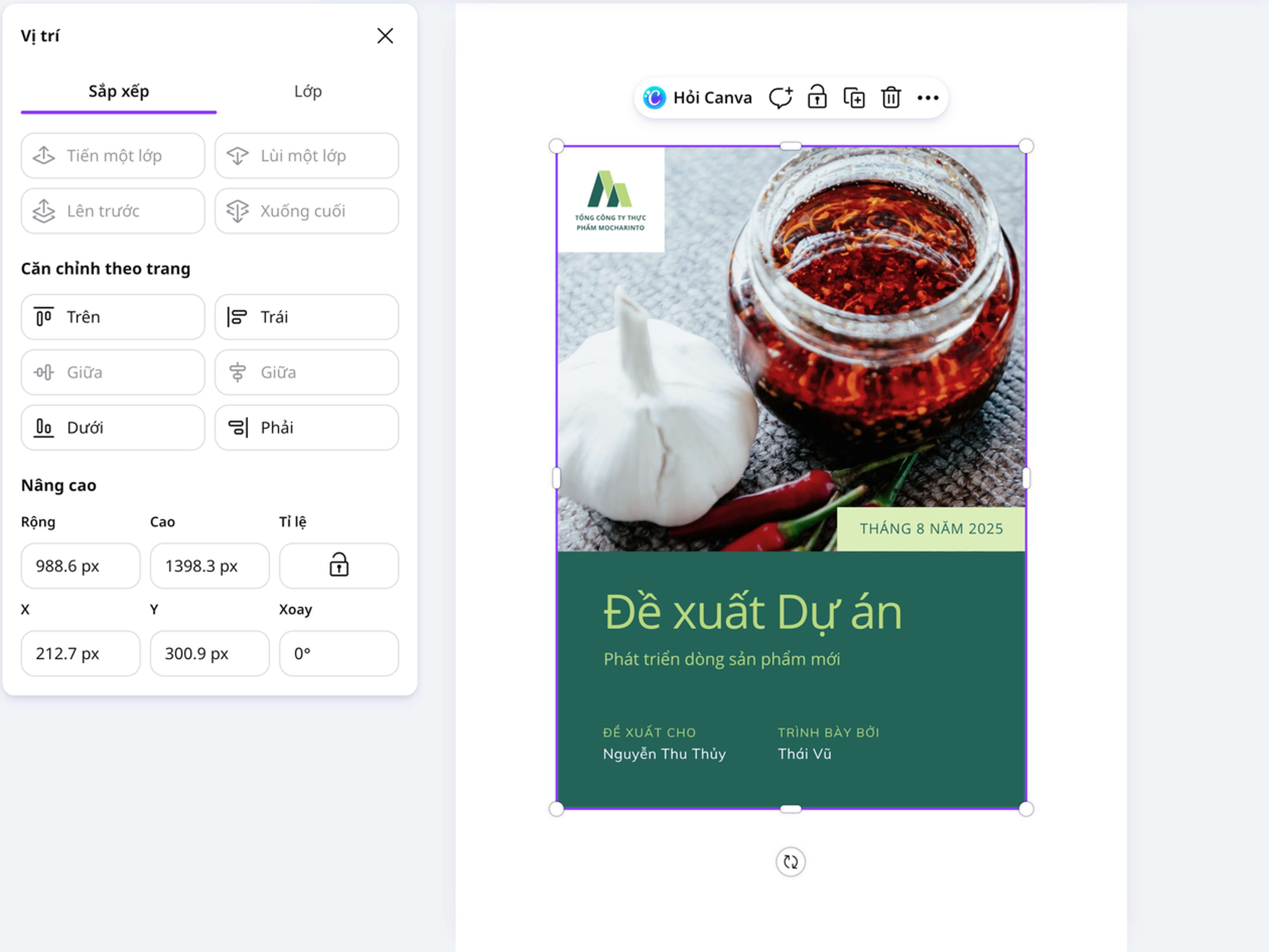
Trang PDF lấy theo trang thiết kế trong Canva, nên vị trí và kích thước ảnh đều ảnh hưởng đến bố cục cuối cùng. Bạn có thể đặt ảnh ở giữa, chừa khoảng trắng xung quanh hoặc cho ảnh chiếm phần lớn diện tích trang.
Với ảnh chụp sản phẩm, khoảng trống giúp hình nổi bật mà vẫn có chỗ cho nội dung khác. Với trang tài liệu đã có chữ, giữ trọn mép ảnh giúp tránh mất dòng đầu hoặc dòng cuối. Các lựa chọn căn chỉnh và thay đổi kích thước giúp bạn cân đối phần ảnh với khổ trang đang dùng.
Một bộ hồ sơ có cả ảnh ngang lẫn ảnh dọc vẫn có thể trình bày trên các trang cùng khổ. Bạn cũng có thể tạo file PDF với nội dung ngoài ảnh gốc. Canva giúp bạn kết hợp ảnh với phần trình bày riêng cho tài liệu.
Gửi đúng những trang PDF người nhận cần
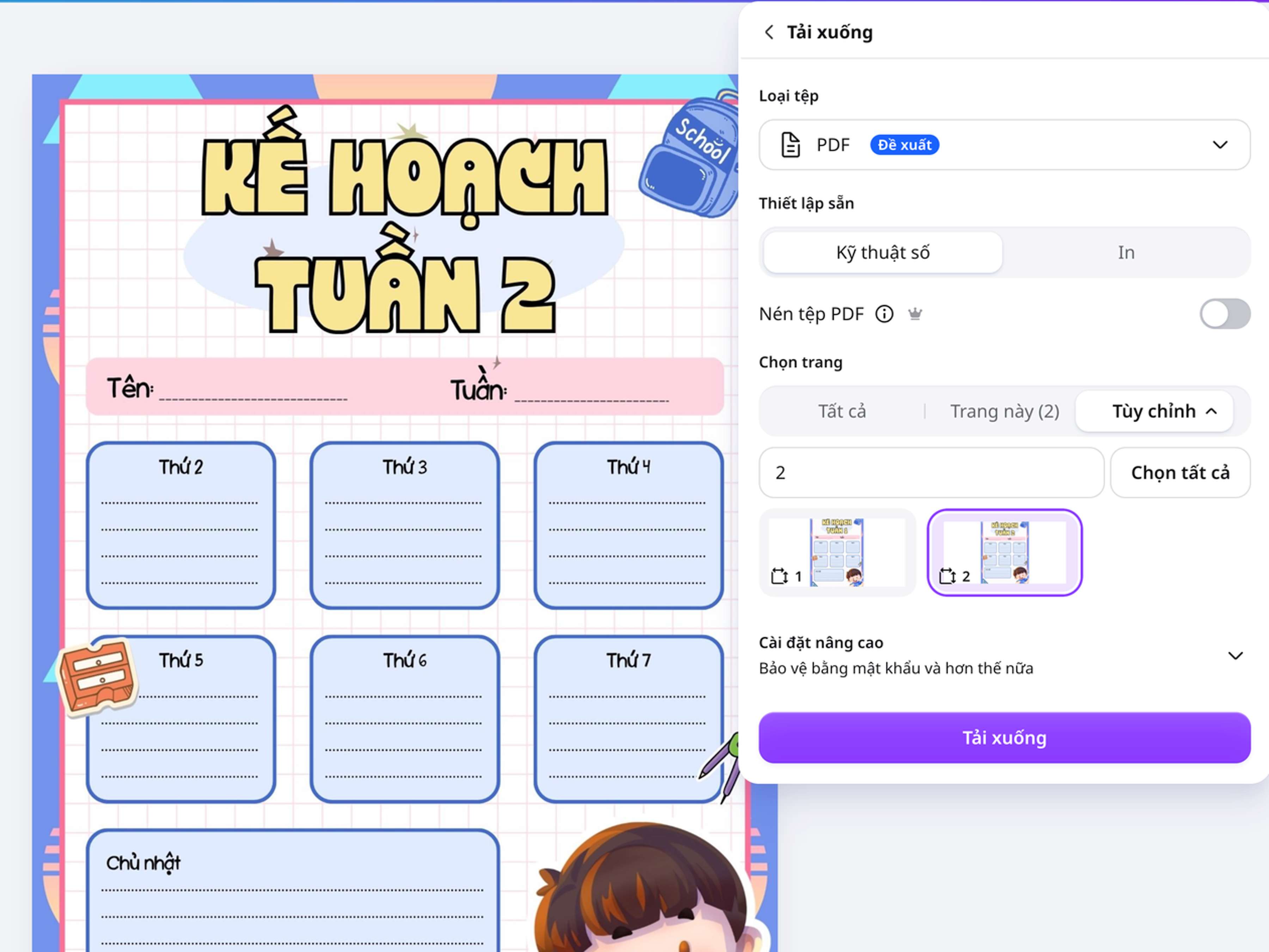
Một thiết kế có thể chứa nhiều trang, nhưng mỗi người nhận chỉ cần một phần khác nhau. Canva cho phép xuất toàn bộ, riêng trang hiện tại hoặc các trang bạn chọn thành PDF. Bạn không cần xóa những trang còn lại khỏi thiết kế.
Với bộ tài liệu học tập, phần bài tập có thể gửi cho học viên, còn đáp án được giữ lại để dùng sau. Bạn cũng có thể xuất riêng một nhóm trang bài tập cho từng buổi học. Phần đáp án vẫn nằm trong thiết kế, sẵn sàng dùng cho buổi chữa bài.
Với bộ tài liệu được bổ sung hằng tuần, việc chọn trang giúp bạn gửi riêng phần mới cho lớp. Những trang của buổi trước vẫn ở trong thiết kế để tham khảo. File đã tải giữ nội dung tại thời điểm xuất, thuận tiện để lưu theo từng buổi học.

Chọn bản PDF để xem hoặc in
Tài liệu gửi qua email và tài liệu đưa đến tiệm in cần cách chuẩn bị khác nhau. Canva có thiết lập PDF dành cho xem trên màn hình và cho in ấn. Bạn chọn theo mục đích sử dụng ngay khi tải tài liệu xuống.
Với bài tập hoặc tài liệu tham khảo gửi trực tuyến, bản dành cho màn hình phù hợp để người nhận mở đọc. Khi chuẩn bị tờ giới thiệu sản phẩm để in, các lựa chọn dấu xén và vùng chừa xén giúp bạn đáp ứng yêu cầu gia công của nơi in. Các thiết lập này nằm trong phần xuất PDF.
Bạn có thể tạo hai bản từ cùng thiết kế, một bản gửi xem trước và một bản bàn giao để in. Khổ trang, phần nội dung sát mép và yêu cầu của nhà in vẫn cần được kiểm tra trước khi đặt in số lượng lớn.
Cách tạo file PDF từ ảnh JPG hoặc JPEG trên Canva
Tải ảnh JPG hoặc JPEG lên Canva
Trên trang này, chọn Tải lên hình ảnh của bạn rồi chọn file JPG hoặc JPEG trên thiết bị để mở ảnh trong trình thiết kế của Canva. Đăng nhập hoặc đăng ký nếu được yêu cầu.Nếu bạn đang ở trong thiết kế của Canva, chọn Tải lên, chọn Tải lên tệp, rồi tải ảnh lên. Nhấp vào ảnh vừa tải để đặt ảnh lên trang.Thêm ảnh và sắp xếp các trang
Để tạo file PDF từ ảnh của nhiều trang, chọn Thêm trang, tải thêm ảnh rồi đặt ảnh lên từng trang. Dùng Chuyển lên để đưa trang lên trước khi cần đổi thứ tự. Giữ trình tự phù hợp với cách bạn muốn người nhận đọc tài liệu.Điều chỉnh ảnh trên trang
Chọn ảnh để thay đổi kích thước bằng các điểm kéo ở góc. Mở Vị trí và dùng Căn chỉnh theo trang để đặt ảnh cân đối. Kiểm tra các mép ảnh, phần chữ và khoảng trắng trước khi xuất.Nếu cần, cắt phần thừa, chỉnh sáng hoặc thêm tiêu đề và chú thích trước khi xuất. Với ảnh chụp giấy có chữ, giữ đủ mép trang và kiểm tra từng dòng vẫn đọc được.Chọn thiết lập PDF và trang cần xuất
Mở Tải xuống, chọn PDF trong Loại tệp. Trong Thiết lập sẵn, chọn Kỹ thuật số để xem trên màn hình hoặc In để chuẩn bị bản in.Ở Chọn trang, chọn Tất cả, Trang này hoặc Tùy chỉnh. Với lựa chọn tùy chỉnh, nhập các trang cần xuất vào Phạm vi trang tùy chỉnh.Tải xuống và kiểm tra file PDF
Chọn Tải xuống để lưu PDF về thiết bị. Mở file và xem lại số trang, thứ tự cùng độ rõ của chữ trong ảnh. Khi tài liệu đã đúng yêu cầu, bạn có thể đính kèm email, nộp bài hoặc gửi cho nơi in.
Câu hỏi thường gặp về chuyển JPG/JPEG sang PDF
Có. Bạn có thể dùng ảnh của mình và tải xuống PDF với Canva Free. Nếu thêm nội dung trả phí vào thiết kế, bạn cần đáp ứng yêu cầu thanh toán hoặc gói sử dụng tương ứng trước khi tải bản không có hình mờ.
Nén PDF và tải mỗi trang thành file riêng là các lựa chọn Pro.